Acer Nitro 5 키보드 문제 해결 키캡 힌지 교체 가이드
파트너스 활동으로 일정액의 수수료를 지급받습니다.
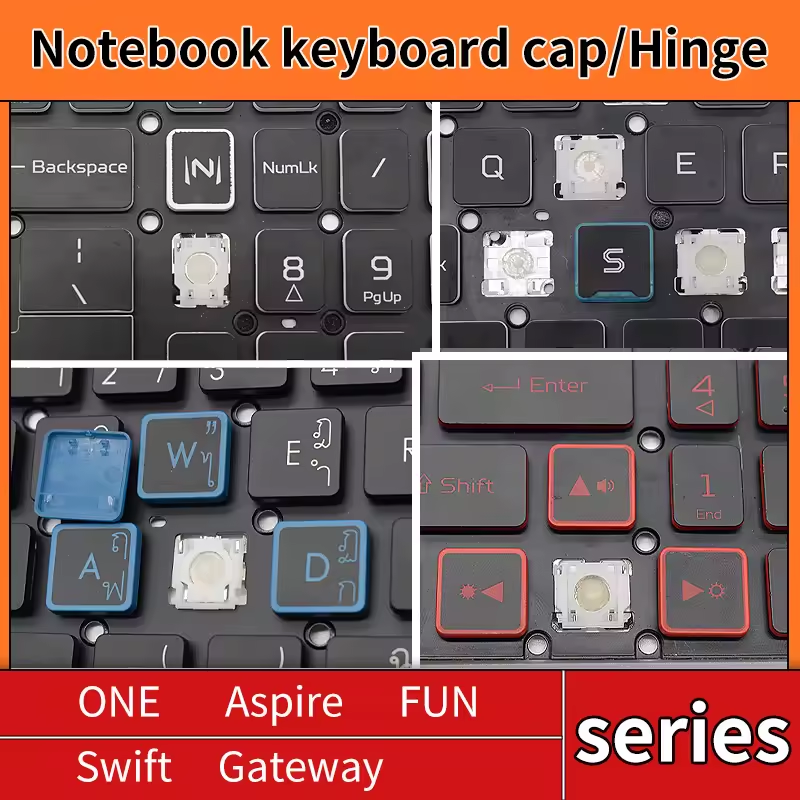
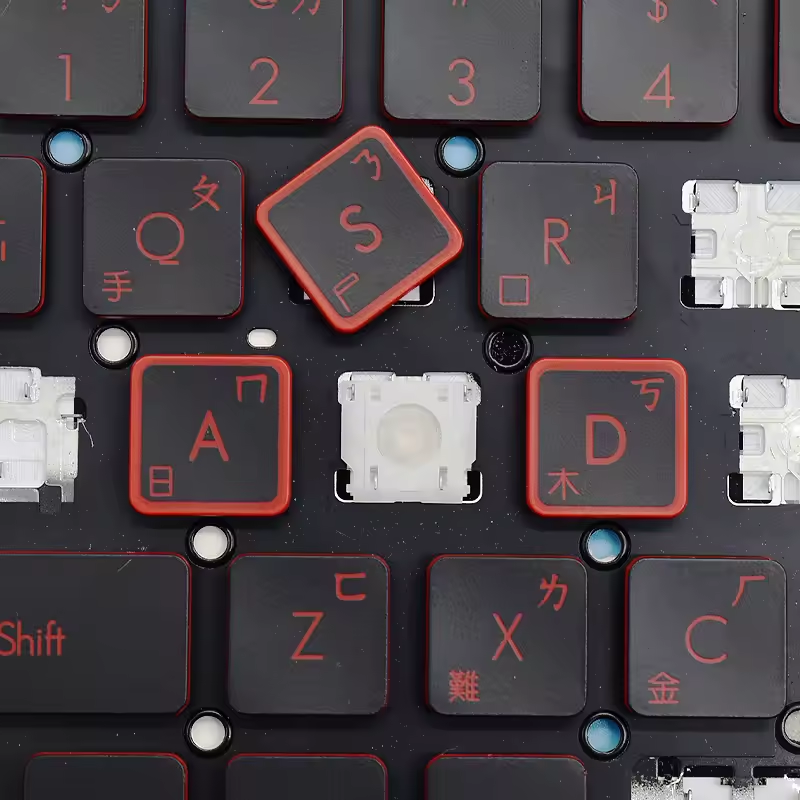
Acer Nitro 5 키보드 문제로 답답하신가요? 키가 제대로 눌리지 않거나, 힌지가 부러져 키캡이 덜렁거리는 흔한 문제, 그 원인을 명쾌하게 분석해 드립니다. 키캡과 힌지 교체, 생각보다 어렵지 않습니다!
이 가이드만 따라오시면 누구나 쉽게 자가 수리에 도전할 수 있습니다. 하지만 주의해야 할 점도 분명히 존재합니다. 자가 수리 시 발생할 수 있는 위험과 예방책을 꼼꼼히 알려드립니다.
마지막으로, 키보드를 오랫동안 문제없이 사용하는 관리 꿀팁까지! Nitro 5 키보드 문제 해결의 모든 것을 이 글에서 만나보세요.
키보드 문제? 흔한 원인 알아보기!
키보드 문제, 혼자 해결할 수 있을까요? 흔한 원인과 자가 수리법을 알아봅니다.
- 물리적 손상: 키캡 분실, 액체 유입 시 발생하며, Nitro 5 키보드 키캡 교체를 고려해 볼 수 있습니다.
- 소프트웨어 오류: 드라이버 충돌, OS 문제로 키보드 작동이 멈출 수 있습니다.
- 드라이버 문제: 오래되거나 손상된 드라이버가 오작동을 일으킬 수 있습니다.
- 먼지 및 이물질: 키 사이에 먼지가 끼어 작동을 방해할 수 있습니다.
| 원인 | 증상 | 진단 방법 |
| 물리적 손상 | 키캡 빠짐, 액체 쏟음 | 육안 검사 |
| 소프트웨어 오류 | 키보드 작동 불능 | 다른 프로그램 테스트 |
| 드라이버 문제 | 키보드 오작동 | 장치 관리자에서 확인 |
| 먼지/이물질 | 키 작동 불량 | 키보드 청소 |
키캡 & 힌지 교체, 어렵지 않아요!
키보드 키캡 & 힌지, 혼자서도 쉽게 교체할 수 있습니다! 저도 처음엔 망설였지만, 필요한 도구와 약간의 주의만 기울이면 누구나 가능하더라고요. 특히 Acer Nitro 5 모델은 비교적 쉬운 편입니다.
준비물
- 새 키캡 & 힌지: 여기에서 Acer Nitro 5 모델에 맞는 다양한 종류를 찾아보세요.
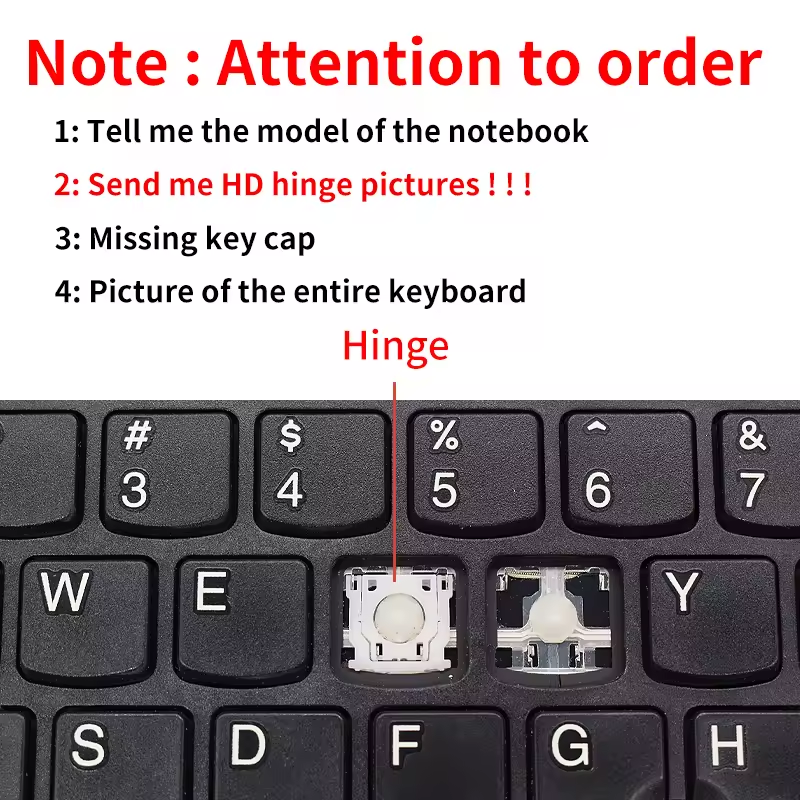
- 키캡 리무버 (또는 тонкий плоский отвёртку): 키캡 손상 없이 제거에 용이합니다.
- 정밀 드라이버 세트: 힌지 분리 및 조립 시 필요합니다.
- 핀셋: 작은 부품을 다룰 때 유용합니다.
키캡 제거 및 장착
키캡 리무버를 사용하여 기존 키캡을 조심스럽게 제거하세요. 힌지 교체는 정밀 드라이버로 기존 힌지를 분리 후 새 힌지를 딸깍 소리가 날 때까지 눌러 결합합니다. 키캡을 힌지 위에 올려 가볍게 눌러주면 완료!
Nitro 5 키보드 자가 수리, 주의점?
Acer Nitro 5 키보드 자가 수리 시, 정전기 방지가 중요합니다.
모델별 키보드 구조 차이에 유의하며, 분해 매뉴얼을 참고하는 것이 좋습니다.
자가 수리는 AS 정책에 영향을 줄 수 있으므로, 사전에 Acer의 보증 정보를 확인하세요.
| 주의사항 | 세부 내용 |
|---|---|
| 정전기 | 부품 손상 방지를 위해 정전기 방지 조치 필수 |
| 모델별 차이 | 분해 매뉴얼 참고 |
| AS 정책 | 자가 수리 시 보증 제한될 수 있음 |
키보드 관리 꿀팁! 오래 쓰는 방법
키보드, 오래 사용하려면 어떻게 관리해야 할까요? 키보드 고장의 주요 원인은 먼지, 습기, 잦은 사용입니다.
정기적인 청소는 필수입니다!
최소 월 1회, 부드러운 브러시나 에어 스프레이로 먼지를 제거하세요. 키보드 덮개를 사용하면 오염을 방지할 수 있습니다. 키보드 위에서 음식물 섭취는 자제하는 것이 좋습니다.
타이핑 시 과도한 힘을 주지 말고, 액체류를 쏟지 않도록 주의하세요.
장기간 보관 시에는 습기를 피해 보관하세요.
꾸준한 관리가 키보드 수명을 늘리는 비결입니다.
Acer Nitro 5 키보드 문제 해결을 위한 가이드, 끝까지 읽어주셔서 감사합니다. 제시된 정보가 문제 해결에 도움이 되었기를 바랍니다.


댓글
댓글 쓰기