Dell XPS 15 스크린 교체 가이드 완벽 분석 및 자가 수리 팁
파트너스 활동으로 일정액의 수수료를 지급받습니다.
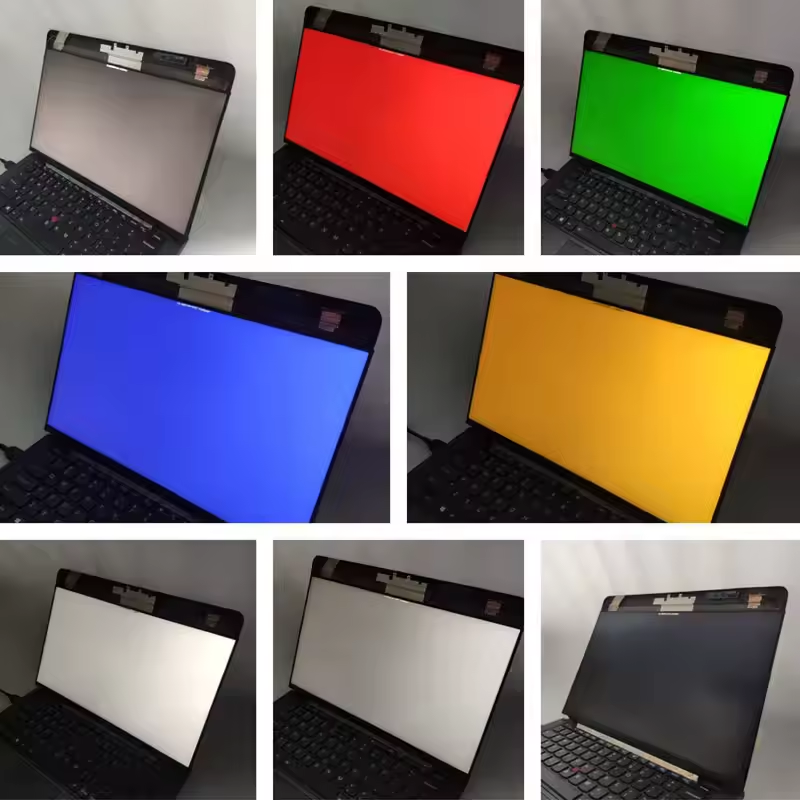
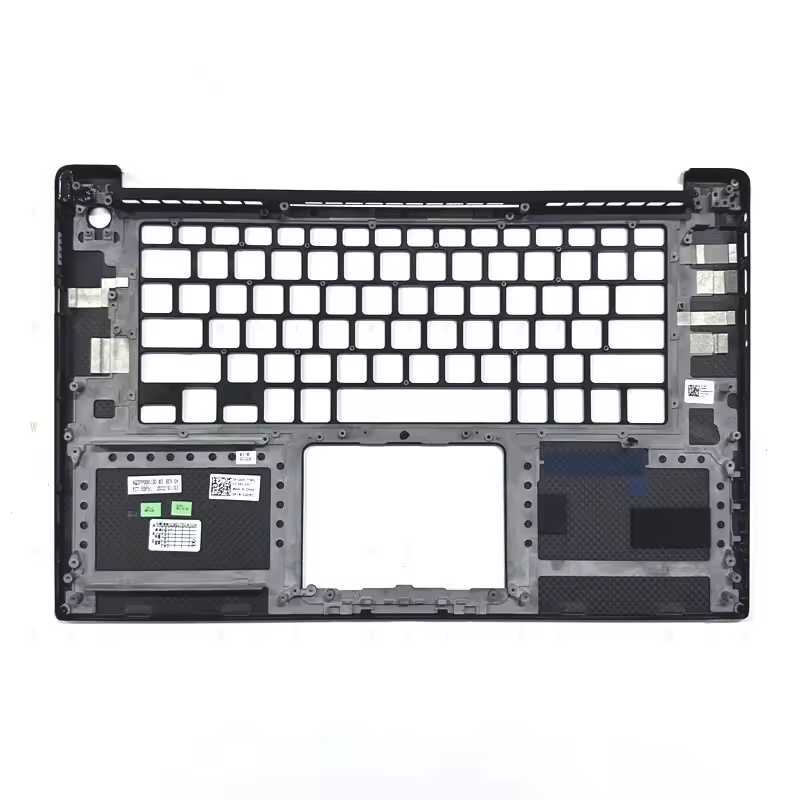
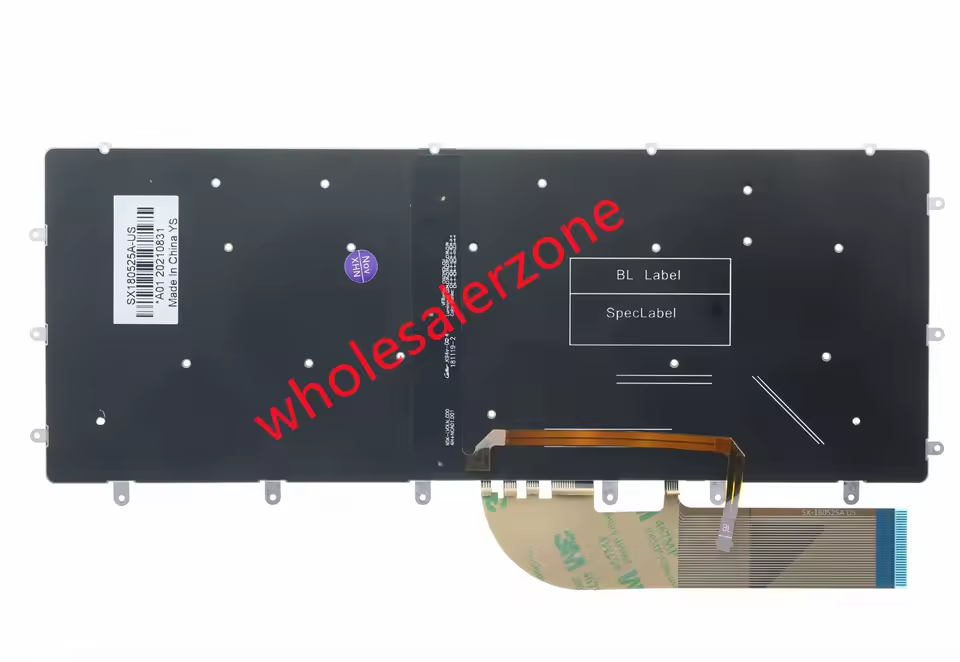
Dell XPS 15, 뛰어난 성능만큼이나 중요한 스크린! 혹시 화면에 문제가 생겨 답답하신가요? 걱정 마세요! 이 가이드에서 XPS 15 스크린 교체의 모든 것을 알려드립니다.
내 모델에 맞는 스크린 찾는 법부터, 자가 수리 여부 결정, 그리고 교체 후 오래 사용하는 꿀팁까지!
이 글 하나로 XPS 15 스크린 문제, 완벽하게 해결하고 새 것처럼 오래 사용하는 방법, 지금 바로 확인하세요!
Dell XPS 15 스크린, 왜 교체해야 할까?
Dell XPS 15를 사용하면서 화면 깨짐, 줄, 백라이트 문제 등으로 어려움을 겪은 적이 있습니다. 섬세한 작업에 적합한 XPS 15 스크린에 문제가 생기면 작업 효율이 떨어지고 눈도 쉽게 피로해지죠.
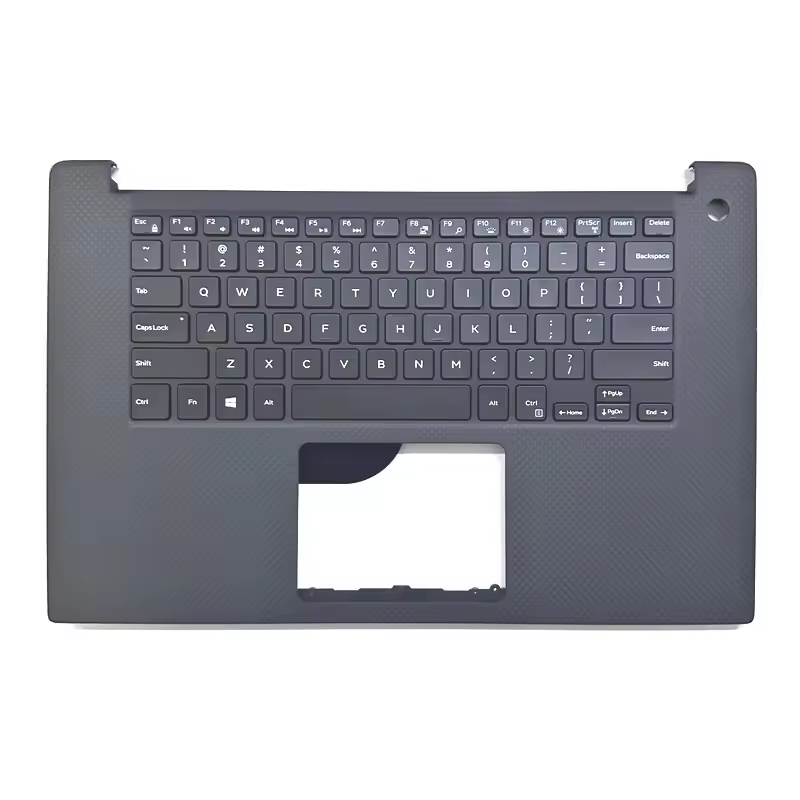
이러한 문제를 해결하고 쾌적한 사용 환경을 위해, Dell XPS 15 스크린 교체 어셈블리를 고려해보세요.
내 모델에 맞는 스크린, 어떻게 찾지?
| 모델 | 호환되는 스크린 예시 | 추가 정보 |
|---|---|---|
| Dell XPS 15 9500 | Dell XPS 15 9500 스크린 LCD 터치 디스플레이 교체 어셈블리 | 터치 기능 지원 여부 확인 필요 |
| Dell XPS 15 9570 | Dell XPS15 9570 상단 손목 받침대 케이스/하단 케이스 | 스크린 외 케이스 교체 필요 시 고려 |
자가 수리? 전문가 도움? 선택의 기로!
Dell XPS 15 스크린 교체, 직접 할까 전문가에게 맡길까? 수리 난이도와 비용을 고려해야 합니다. 먼저, Dell XPS 15 스크린 가격을 확인하고, 필요한 도구와 숙련도를 고려하세요.
자가 수리는 비용을 줄이지만, 실패 위험이 있습니다. 전문가는 비용이 들지만, 안정적인 결과를 기대할 수 있습니다.
| 구분 | 장점 | 단점 |
|---|---|---|
| 자가 수리 | 비용 절감 | 실패 위험, 시간 소요 |
| 전문가 도움 | 안정적 결과 | 비용 발생 |
신중하게 선택하세요.
교체 후 꿀팁! 오래 쓰는 비법 공개!
Dell XPS 15 스크린을 오래 사용하는 방법, 제 경험을 담아 공유합니다.
1. 밝기 최적화: 밝기를 적절히 조절하여 눈의 피로를 줄이고 배터리 수명을 늘리세요. 자동 밝기 조절 기능을 활용하는 것도 좋습니다.
2. 보호 필름: 스크래치 방지 필름으로 스크린을 보호하고, 저반사 필름으로 시인성을 높이세요. 다양한 보호 필름을 여기에서 확인하세요.
3.
정기적인 청소: 부드러운 천으로 스크린을 닦아 먼지를 제거하세요. 액정 클리너 사용 시에는 천에 묻혀서 닦으세요.
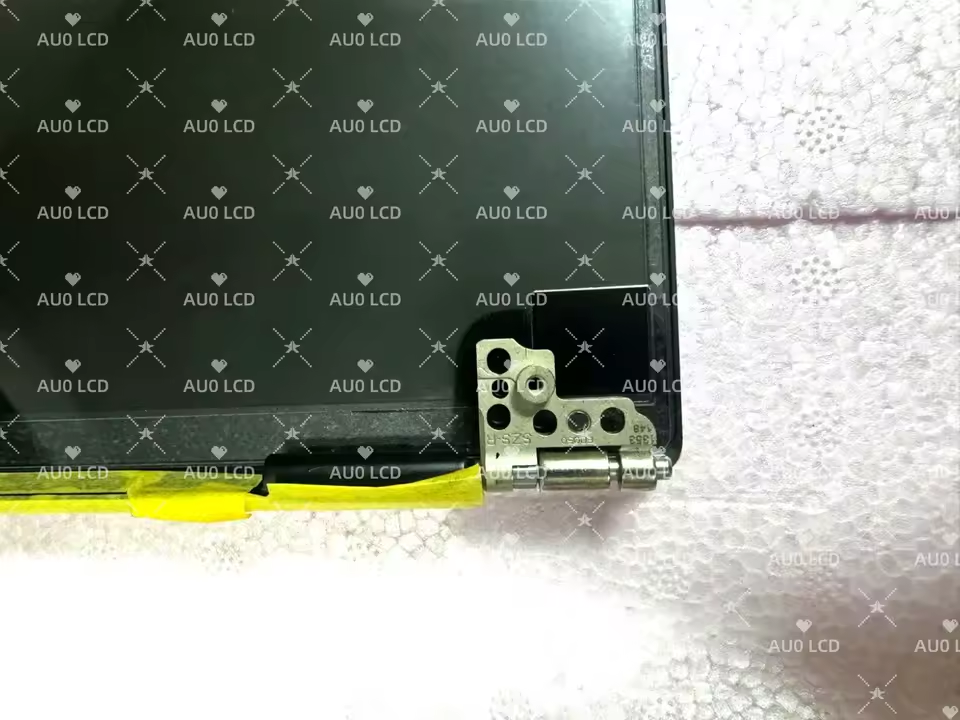
4. 외부 충격 주의: 노트북을 가방에 넣을 때 물건에 눌리지 않도록 주의하고, 보호 케이스를 사용하세요. XPS 15 전용 케이스는 여기에서 찾아보세요.
5.
소프트웨어 관리: 최신 그래픽 드라이버를 설치하고 불필요한 백그라운드 프로그램을 종료하세요.
6. 온도 관리: 쿨링 패드를 사용하거나 통풍이 잘 되는 곳에서 사용하세요.
이 팁들을 통해 XPS 15 스크린을 오랫동안 깨끗하게 유지하고 쾌적한 사용 환경을 만들 수 있습니다.
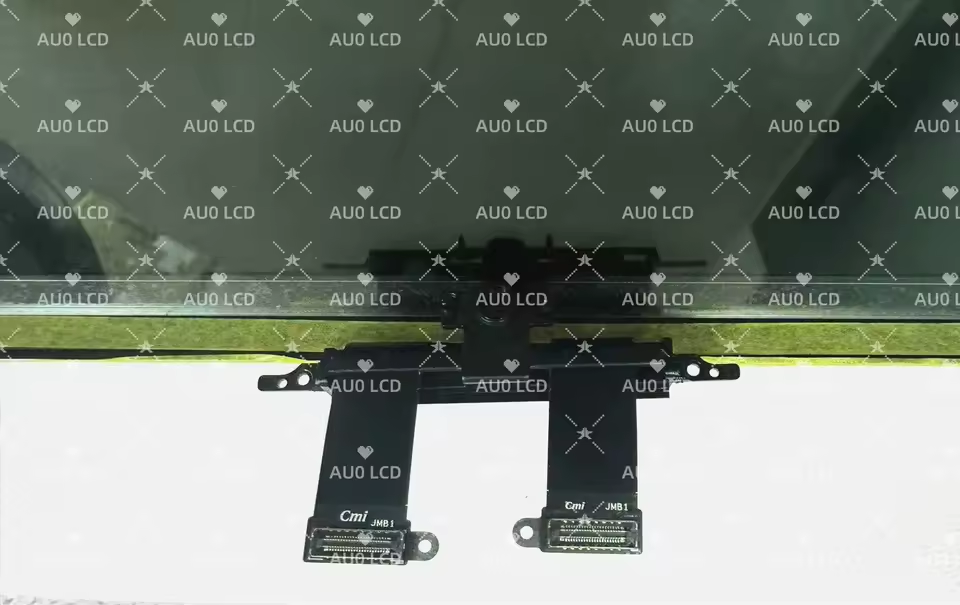
스크린 관리 요약:
| 관리 항목 | 세부 내용 |
|---|---|
| 밝기 조절 | 주변 밝기에 맞춰 최적화, 자동 밝기 기능 활용 |
| 보호 필름 | 스크래치 방지, 저반사 필름 사용 |
| 정기 청소 | 부드러운 천, 액정 클리너 사용 (직접 분사 금지) |
| 외부 충격 | 보호 케이스 사용, 가방 내 보관 주의 |
| 소프트웨어 | 최신 드라이버 유지, 불필요한 프로그램 종료 |
| 온도 관리 | 쿨링 패드 사용, 통풍이 잘 되는 곳에서 사용 |
Dell XPS 15 스크린 교체 가이드, 끝까지 읽어주셔서 감사합니다. 제시된 정보가 문제 해결에 도움이 되었기를 바랍니다.


댓글
댓글 쓰기