Dell G16 7630 LCD 스크린 케이블 교체 방법 및 주의사항
파트너스 활동으로 일정액의 수수료를 지급받습니다.
Dell G16 7630 노트북 사용 중 화면 문제로 답답하신가요? LCD 스크린 케이블 문제일 가능성이 있습니다. 왜 갑자기 케이블에 문제가 생기는 걸까요?
섣불리 교체부터 시도하지 마세요!
교체 전 반드시 확인해야 할 사항들이 있습니다. 이 글에서는 케이블 교체 전 점검 사항부터 초보자도 쉽게 따라 할 수 있는 LCD 케이블 교체 방법을 상세히 안내합니다.
교체 후에도 화면이 정상적으로 출력되지 않는다면? 당황하지 마시고, 문제 해결을 위한 추가적인 조치 방법까지 꼼꼼하게 알려드립니다.
Dell G16 7630 LCD 스크린 케이블 교체, 지금 바로 시작하세요!
Dell G16 7630 LCD 케이블 문제, 왜?
Dell G16 7630 모델에서 LCD 케이블 문제가 발생하는 원인은 무엇일까요? 화면 깨짐, 깜빡임, 화면 무반응 등의 증상이 나타날 수 있습니다.
주요 원인으로는 케이블 노후화, 물리적 손상, 연결 불량 등이 있습니다. 이러한 문제들은 작업 효율성을 크게 저하시킬 수 있습니다.
관련 부품은 여기에서 확인해보세요.
| 문제 원인 | 증상 | 해결 방법 |
|---|---|---|
| 노후화 | 화면 깜빡임, 색상 이상 | 케이블 교체 |
| 물리적 손상 | 화면 깨짐, 무반응 | 케이블 교체 |
| 연결 불량 | 화면 안 나옴 | 재연결 또는 교체 |
케이블 교체 전, 꼭 확인해야 할 사항!
케이블 교체 전 필수 확인 사항
LCD 케이블 교체 전 아래 사항들을 점검하세요.
- 안전 점검: 전원 차단 및 정전기 방지 조치 필수
- 모델 호환성: Dell G16 7630 모델에 맞는 부품 번호 확인
- 도구 준비: 드라이버, 헤라, 절연 테이프 등 준비
- 작업 공간: 주변 정리 및 공간 확보
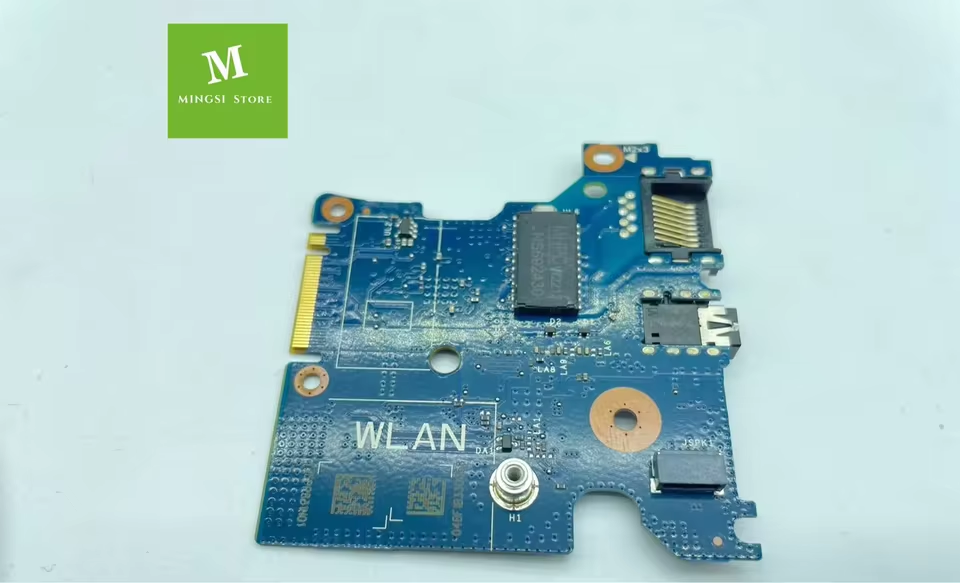
정품 네트워크 오디오 보드 호환 여부 확인도 중요합니다.
| 확인 항목 | 세부 내용 |
|---|---|
| 전원 차단 | 노트북 어댑터 분리 및 배터리 제거 |
| 정전기 방지 | 정전기 방지 장갑 착용 |
| 모델명 확인 | 정확한 모델명 확인 (노트북 뒷면 참조) |
| 부품 번호 확인 | 기존 케이블 부품 번호 확인 |
초보자도 OK! LCD 케이블 교체 방법
초보자도 OK! LCD 케이블 교체 방법
Dell G16 7630 모델의 LCD 케이블 교체, 어렵지 않아요! 차근차근 따라 해보세요. 먼저 LCD 베젤을 분리합니다.
섬세한 작업이니 플라스틱 헤라 등을 사용하여 조심스럽게 분리해야 합니다.
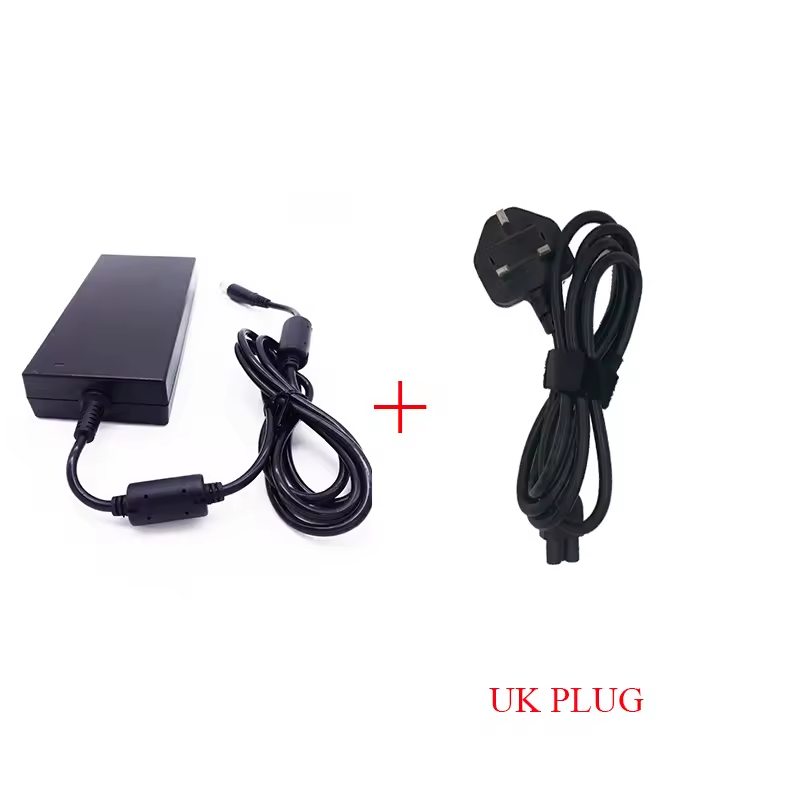
다음으로 기존 LCD 케이블을 분리합니다. 커넥터 분리 시에는 특히 주의하여 손상되지 않도록 합니다.
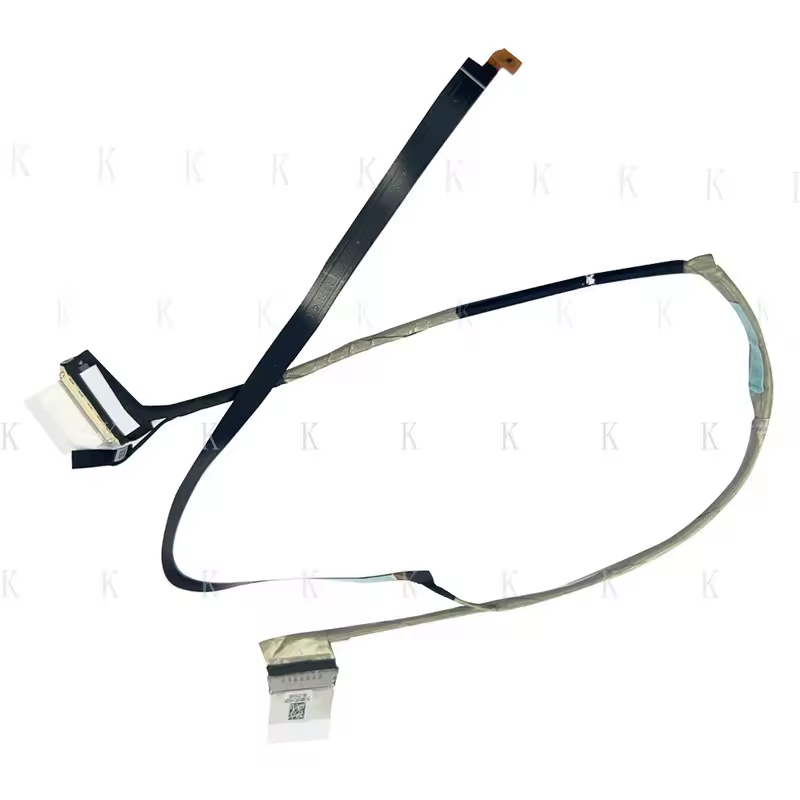
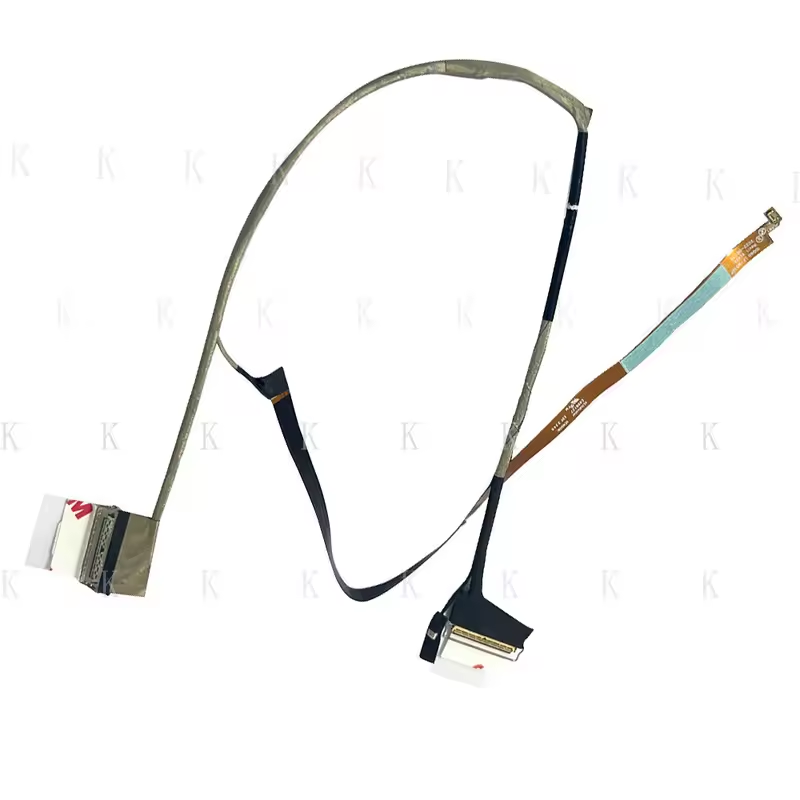
새 LCD 케이블을 정확한 위치에 연결합니다. 핀이 손상되지 않도록 주의하세요. DELL G16 7630 IDQ60 LCD 비디오 디스플레이 스크린 케이블을 사용하여 교체할 수 있습니다.
케이블 연결 후에는 LCD 베젤을 다시 조립합니다. 모든 부분이 제대로 결합되었는지 확인하세요.
교체 후에는 반드시 전원을 켜서 화면이 정상적으로 작동하는지 확인해야 합니다. 만약 화면이 나오지 않는다면, 케이블 연결 상태를 다시 점검해 보세요.
교체 후, 화면이 안 나오면 이렇게 하세요!
LCD 케이블 교체 후 화면이 나오지 않아 답답하신가요?
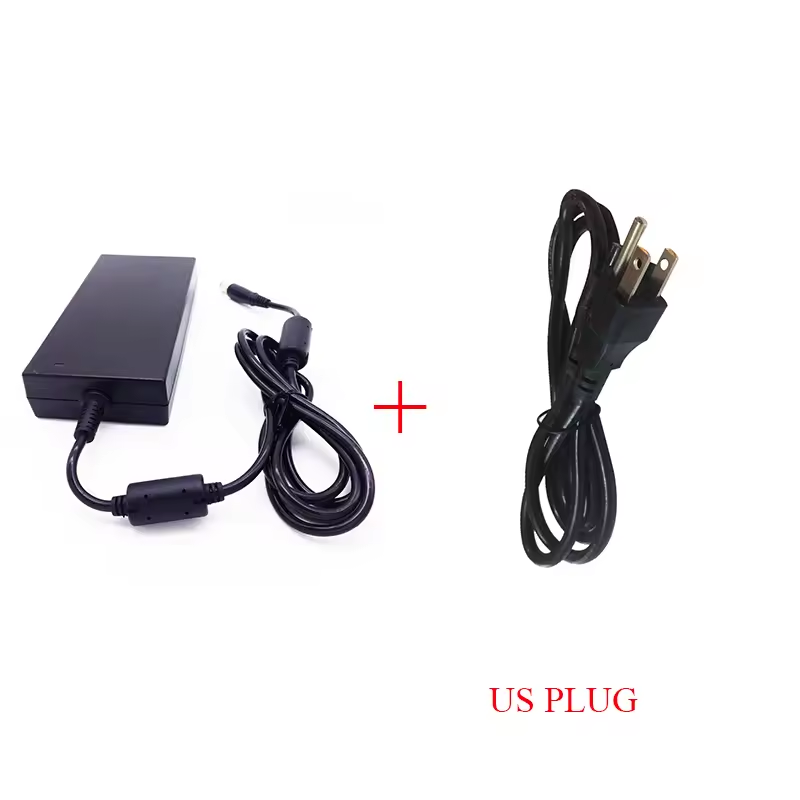
먼저 케이블 연결과 전원 공급을 꼼꼼히 확인해보세요.
그래도 문제가 해결되지 않는다면, 드라이버 재설치 또는 업데이트를 시도해보는 것을 추천합니다. BIOS 설정 확인도 잊지 마세요.
다음은 문제 해결을 위한 점검 사항입니다:
| 케이블 연결 | 정상적인 연결 확인 |
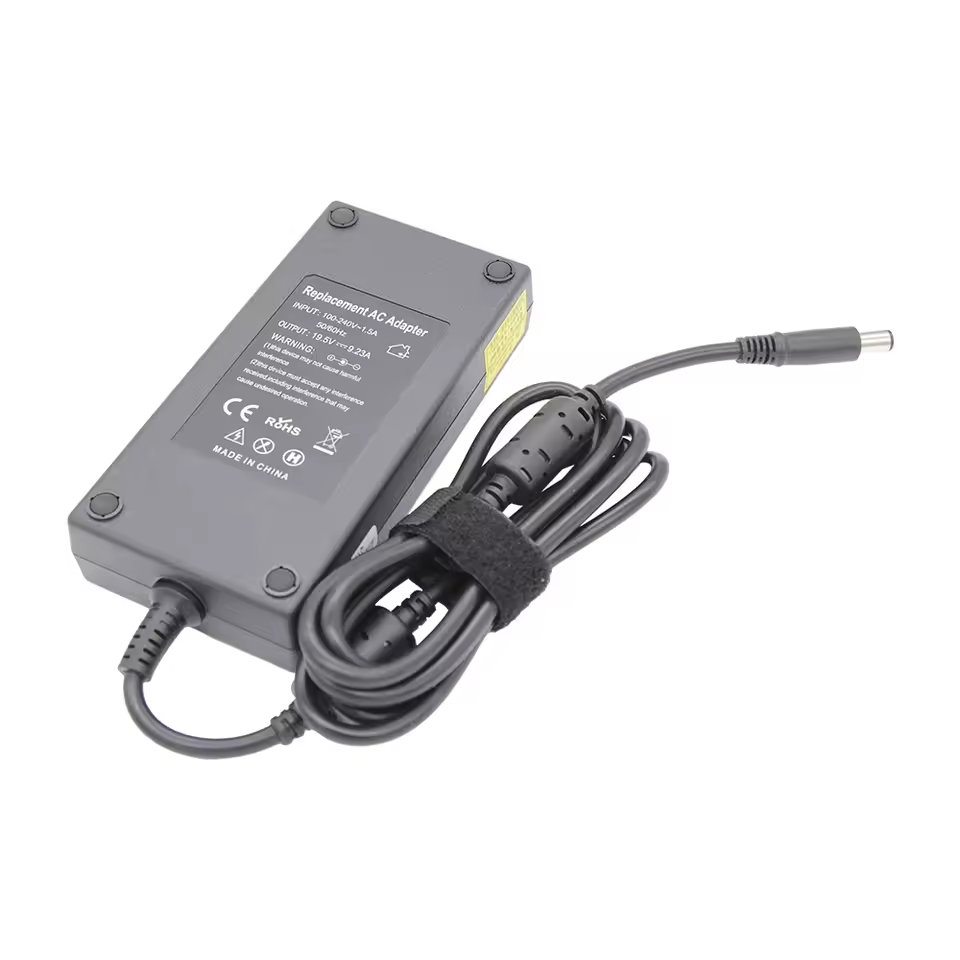
| 전원 공급 | 어댑터 연결 및 전원 상태 확인 (Dell 어댑터) |
| 드라이버 | 최신 드라이버 재설치/업데이트 |
| BIOS 설정 | 디스플레이 관련 설정 확인 |
하드웨어 문제일 경우, 전문가나 AS 센터를 방문하여 정확한 진단을 받는 것이 좋습니다.
Dell G16 7630 LCD 스크린 케이블 교체 방법에 대한 안내가 도움이 되었기를 바랍니다. 끝까지 읽어주셔서 감사합니다. 문제 해결에 성공하시기를 응원합니다.


댓글
댓글 쓰기